
C 槽快滿了,刪掉幾個安裝檔、清空資源回收筒,卻只多出一點空間。翻遍「下載」資料夾和桌面,也沒看到什麼特別大的檔案。
佔空間的不一定是單一大檔案。幾千、幾萬個小檔案加起來,一樣能佔掉好幾 GB。只找影片或壓縮檔,很容易漏掉應用程式日積月累的快取和其他資料。
先看哪些資料夾最佔空間,就不用花時間刪了一堆小檔案,卻沒清出多少容量。
打開 Windows 11 的「設定 → 系統 → 儲存體」,可以先查看應用程式、暫存檔等類別各佔多少空間。不過,看見某個類別用了幾十 GB,可能還是不知道該從哪個資料夾下手。
磁碟分析工具可以把這些資料夾畫成樹狀圖:方塊越大,佔的空間越多。從最大的幾塊往下找,就能知道空間究竟花在哪裡。
下面用我開發的免費開源工具 MangoDisk 示範。打開「磁碟空間分析」、選擇 C 槽,掃描後就能看到各資料夾的大小,點進去還能繼續查看裡面的內容。
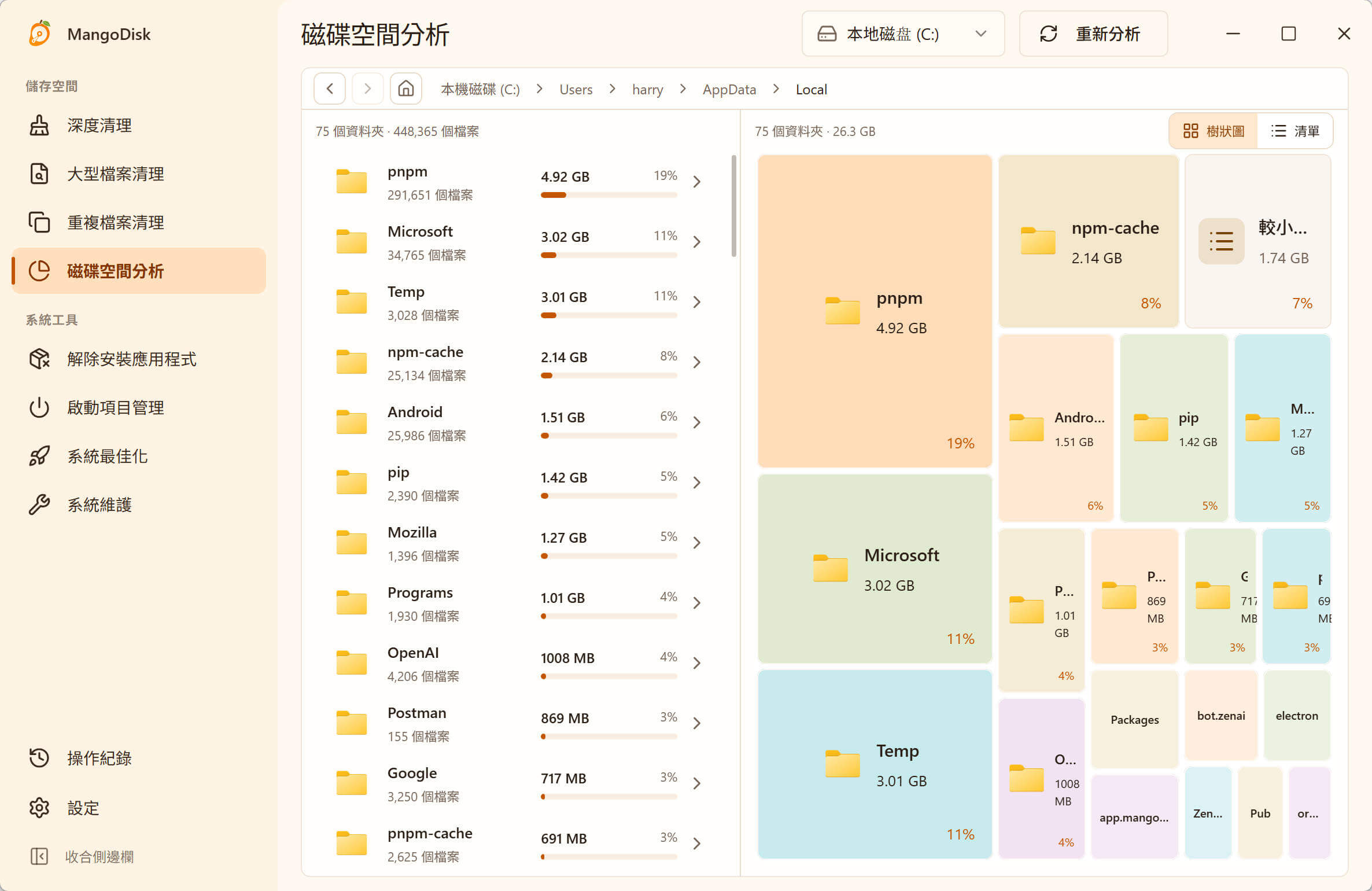
上圖顯示的是 AppData\Local,總共佔了 33.6 GB。其中光是 Temp 就有 8.16 GB,其餘則分散在不同應用程式和工具的資料夾裡。
平常得對著每個資料夾按右鍵、選「內容」,等容量算完再一一比較。現在大小和位置都列在同一個畫面,先查哪裡就容易多了。
不過,AppData 裡也有軟體設定和正在使用的資料,不能因為佔得多就整個刪掉。
接下來要看裡面放的是什麼:
如果佔最多的是工作資料或正在玩的遊戲,光清快取可能還是不夠。這時考慮搬到其他磁碟,或增加儲存空間,會更實際。
如果找到的是好幾個軟體累積的快取和暫存檔,可以接著打開 MangoDisk 的「深度清理」。它會掃描支援的項目,將系統、應用程式、瀏覽器和開發工具的快取分類列出,讓你一次查看各項容量,省下逐個查路徑、找清理入口的時間。
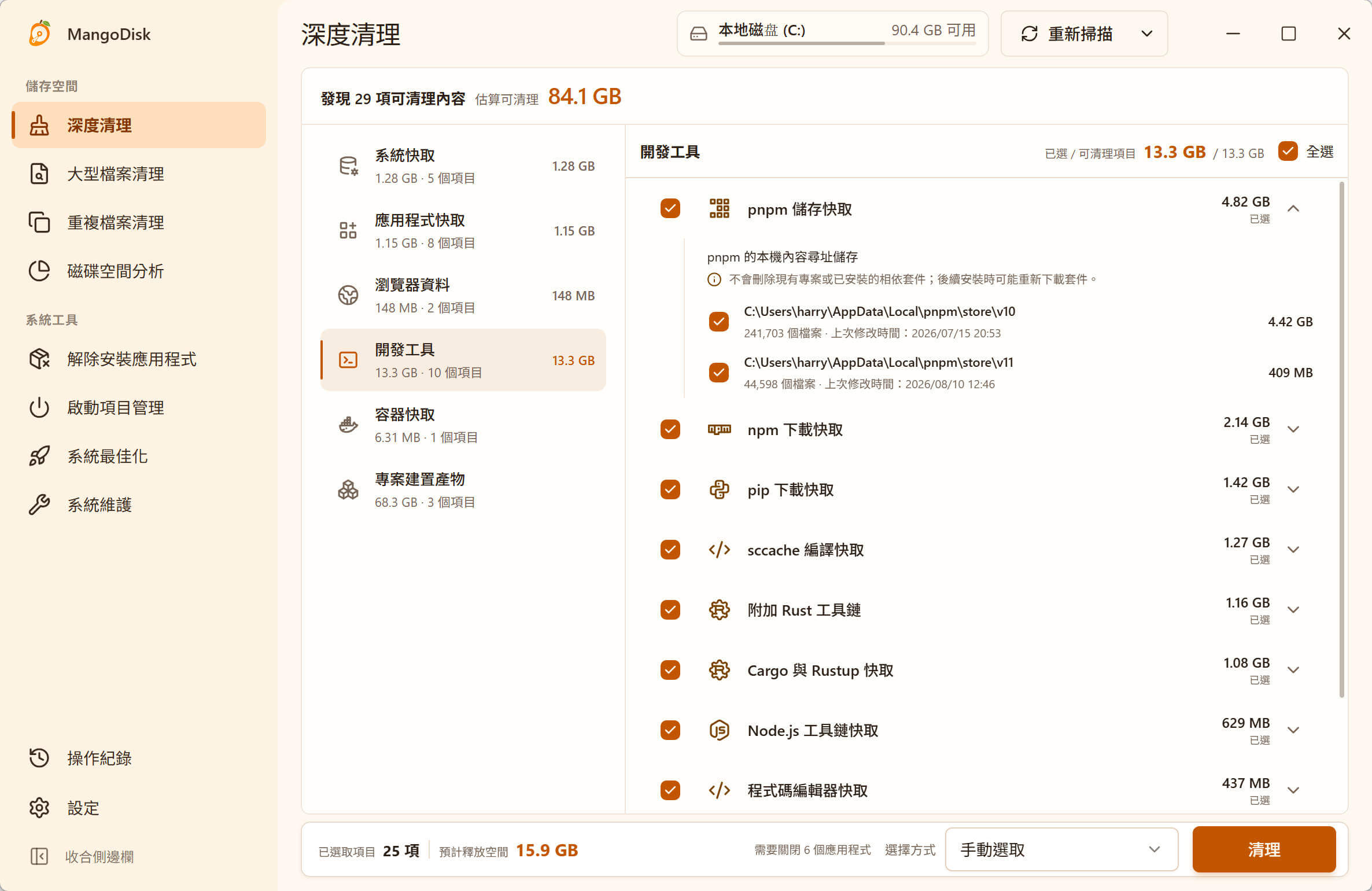
掃描完成後,先看各項說明和容量,再勾選需要清理的內容。掃描本身不會刪除檔案,是否清理由你決定。清除快取後,軟體可能需要重新下載或建立資料,下次開啟時也可能多等一下。
MangoDisk 支援 Windows 與 macOS,免費、開放原始碼,不需要註冊或登入,磁碟分析與基本清理都在本機執行。C 槽又快滿了,不妨先掃描看看,找出最值得整理的地方。

 harry0703

 iThome鐵人賽
 看影片追技術